# Message Nest 🕊️
Message Nest 是一个灵活而强大的消息推送整合平台,旨在简化并自定义多种消息通知方式。
项目名叫信息巢,意思是一个拥有各种渠道信息方式的集合站点。
如果你有很多消息推送方式,每次都需要调用各种接口去发送消息到各个渠道,或者不同的项目你都需要复制同样的发消息代码,这个项目可以帮你管理各种消息方式,并提供统一的发送api接入。你可以自由组合各种消息渠道,一个api推送到各种渠道,帮你省去接入的繁琐步骤。
演示站点(演示站点的服务器比较烂,见谅) [demo](https://demo-message-nest.engigu.cn/)
## 特色 ✨
- 🔄 **整合性:** 提供了多种消息推送方式,包括邮件、钉钉、企业微信等,方便你集中管理和定制通知。
- 🎨 **自定义性:** 可以根据需求定制消息推送策略,满足不同场景的个性化需求。
- 🛠 **开放性:** 易于扩展和集成新的消息通知服务,以适应未来的变化。
## 进度 🔨
项目还在不断更新中,欢迎大家提出各种建议。
关于日志,考虑到目前多数服务以收集控制台输出为主,暂时不支持写出日志文件。
2024.03.05
- [x] 支持微信测试公众号模板消息发送
2024.01.28
- [x] 支持docker部署,从环境变量启动服务
2024.01.24
- [x] 支持数据统计展示
2024.01.20
- [x] 添加日志查看自动刷新
2024.01.07
- [x] 支持站点信息自定义
2024.01.03
- [x] 支持企业微信
- [x] 单应用打包,直接运行,不用部署前端页面
- [x] 支持邮件发送
- [x] 用户密码设置
- [x] 支持用户定时任务清理,更新定时时间
- [x] 查看定时清理日志
- [x] 单应用的html浏览器自动缓存
- [x] gin的日志使用logrus
- [x] 支持异步发送
- [x] 支持邮件发送
- [x] 支持钉钉
- [x] 支持自定义的webhook消息发送
- [x] 企业微信
- [ ] ....
## 项目来由 💡
自己常常写一些脚本需要消息推送,经常需要接入不同的消息发送,很不方便,于是就有了这个项目。
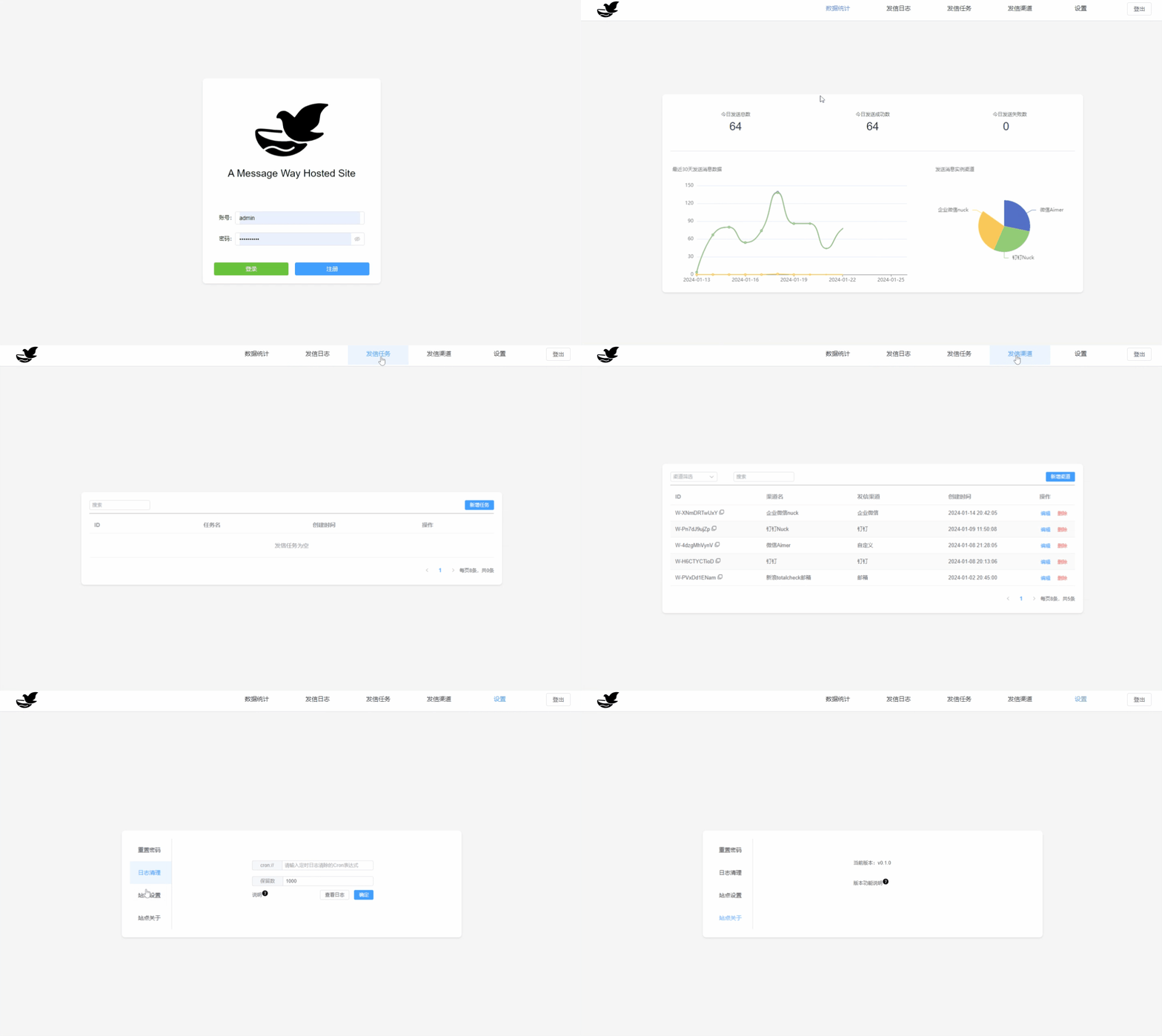
## 效果图 📺
## 使用方法 🚀
1. 直接运行最新的release打包的可执行文件(推荐,不用部署前端页面🍀🍀)
1. 下载最新的系统版本对应的release, 解压
2. 新建一个数据库
3. 重命名conf/app.example.ini为conf/app.ini
4. 修改app.ini对应的配置
5. 将配置中`EmbedHtml = disable`, 进行注释,以单应用方式运行,完整配置参考如下:
```ini
[app]
JwtSecret = message-nest
LogLevel = INFO
; 第一次运行务必打开,初始化数据
InitData = enable
[server]
RunMode = release
HttpPort = 8000
ReadTimeout = 60
WriteTimeout = 60
; 注释EmbedHtml,启用单应用模式
; EmbedHtml = disable
[database]
; 关闭SQL打印
; SqlDebug = enable
Type = mysql
User = root
Password = Aa123456
Host = vm.server
Port = 3308
Name = yourDbName
TablePrefix = message_
```
6. 启动项目会自动创建表和账号
```shell
# 第一次运行将app.ini中的app.InitData设置为enable,会自动进行表数据的初始化
# 后续不需要开启这个配置
# INFO日志级别启动回出现如下日志
[2024-01-13 13:40:09.075] INFO [migrate.go:70 Setup] [Init Data]: Migrate table: message_auth
[2024-01-13 13:40:11.778] INFO [migrate.go:70 Setup] [Init Data]: Migrate table: message_send_tasks
[2024-01-13 13:40:16.518] INFO [migrate.go:70 Setup] [Init Data]: Migrate table: message_send_ways
[2024-01-13 13:40:23.300] INFO [migrate.go:70 Setup] [Init Data]: Migrate table: message_send_tasks_logs
[2024-01-13 13:40:28.715] INFO [migrate.go:70 Setup] [Init Data]: Migrate table: message_send_tasks_ins
[2024-01-13 13:40:39.538] INFO [migrate.go:70 Setup] [Init Data]: Migrate table: message_settings
[2024-01-13 13:40:46.299] INFO [migrate.go:74 Setup] [Init Data]: Init Account data...
[2024-01-13 13:40:46.751] INFO [migrate.go:77 Setup] [Init Data]: All table data init done.
```
7. 启动项目,访问8000端口,初始账号为admin,密码为123456
2. 前后端分离部署(待更新)
[//]: # (1. 前端项目构建)
[//]: # (```shell)
[//]: # (cd web && npm i && npm run build)
[//]: # (```)
[//]: # (2. 配置配置文件,参考上面,需要注意将配置中`EmbedHtml = disable`取消注释)
[//]: # (3. 启动go服务)
[//]: # (```shell)
[//]: # (go mod tidy)
[//]: # (CGO_ENABLED=0 go build -o Message-Nest)
[//]: # (./Message-Nest)
[//]: # (```)
[//]: # (4. 配置Nginx,将静态文件)
[//]: # (5. 配置Nginx,将后端接口转发)
3. 开发调试运行
1. 重命名conf/app.example.ini为conf/app.ini, 关键配置如下
```ini
[app]
JwtSecret = message-nest
LogLevel = INFO
; 第一次运行务必打开,初始化数据
InitData = enable
[server]
; RunMode务必设置成debug,会自动添加跨域
RunMode = debug
HttpPort = 8000
ReadTimeout = 60
WriteTimeout = 60
; 取消EmbedHtml的注释(启用前后端分离),然后到web目录下面,npm run dev启动前端页面
EmbedHtml = disable
[database]
; 开启SQL打印
SqlDebug = enable
Type = mysql
User = root
Password = Aa123456
Host = vm.server
Port = 3308
Name = yourDbName
TablePrefix = message_
```
2. 运行main.go,服务启动后会运行在8000端口
```shell
go mod tidy
go run main.go
```
3. 启动前端页面,页面启动后会提示访问url,一般是`http://127.0.0.1:5173`
```shell
cd web
npm i
npm run dev
```
4. 访问`http://127.0.0.1:5173`,进行调试开发,接口会自动转发到go服务`http://localhost:8000`
4. docker/docker-compose部署(推荐🍀🍀🍀)
docker挂载app.ini部署
1. 新建一个数据库,准备一个conf文件夹
2. 新增conf/app.ini
3. 修改app.ini对应的配置
4. 将配置中`EmbedHtml = disable`, 进行注释,以单应用方式运行,完整配置参考如下:
```ini
[app]
JwtSecret = message-nest
LogLevel = INFO
; 第一次运行务必打开,初始化数据
InitData = enable
[server]
RunMode = release
; docker模式下端口配置文件中只能为8000
HttpPort = 8000
ReadTimeout = 60
WriteTimeout = 60
; 注释EmbedHtml,启用单应用模式
; EmbedHtml = disable
[database]
; 关闭SQL打印
; SqlDebug = enable
Type = mysql
User = root
Password = Aa123456
Host = vm.server
Port = 3308
Name = yourDbName
TablePrefix = message_
```
6. 使用命令启动,端口使用`-p`自定义
```shell
docker pull engigu/message-nest:latest
# 测试运行
docker run --rm -ti \
-p 8000:8000 \
-v /your/path/conf:/app/conf \
engigu/message-nest:latest
# 正式运行
docker run -d \
-p 8000:8000 \
-v /your/path/conf:/app/conf \
engigu/message-nest:latest
```
7. 启动项目,访问8000端口,初始账号为admin,密码为123456
docker-compose挂载app.ini部署
1. 准备app.ini,文件内容如上docker部署
2. 准备docker-compose.yml,内容如下:
```yml
version: "3.7"
services:
message-nest:
image: engigu/message-nest:latest
container_name: message-nest
restart: always
volumes:
- ./conf:/app/conf
ports:
- "8000:8000"
```
3. 文件目录结构
```shell
.
├── conf
│ └── app.ini
├── docker-compose.yml
```
4. 启动项目
```shell
# 测试运行
docker-compose up
# 正式运行
docker-compose up -d
```
docker/docker-compose环境变量部署(推荐🍀🍀🍀🍀🍀)
环境变量介绍
| 变量 | 说明 |
|--------------------|------------------------------------|
| JWT_SECRET | jwt秘钥,可选,默认为message-nest |
| LOG_LEVEL | 日志等级,可选,默认为INFO,DEBUG/INFO/ERROR |
| INIT_DATA | 是否初始化数据,可选,默认关,第一次运行需要将该值设置为enable |
| RUN_MODE | 运行模式,可选,默认release,为debug将自动添加跨域 |
| | |
| MYSQL_HOST | mysql-host,必填 |
| MYSQL_PORT | mysql端口,必填 |
| MYSQL_USER | mysql用户名,必填 |
| MYSQL_PASSWORD | mysql数据库密码,必填 |
| MYSQL_DB | mysql数据库名字,必填 |
| MYSQL_TABLE_PREFIX | mysql数据表前缀,必填 |
| SQL_DEBUG | 是否打印SQL,可选,默认关,设置enable为开启 |
docker运行
```shell
# 首次运行指定INIT_DATA=enable初始化数据
docker run --rm -ti \
-p 8000:8000 \
-e INIT_DATA=enable \
-e MYSQL_HOST=192.168.64.133 \
-e MYSQL_PORT=3308 \
-e MYSQL_USER=root \
-e MYSQL_PASSWORD=Aa123456 \
-e MYSQL_DB=test_11 \
-e MYSQL_TABLE_PREFIX=message_ \
engigu/message-nest:latest
# 正式运行
docker run -d \
-p 8000:8000 \
-e MYSQL_HOST=192.168.64.133 \
-e MYSQL_PORT=3308 \
-e MYSQL_USER=root \
-e MYSQL_PASSWORD=Aa123456 \
-e MYSQL_DB=test_11 \
-e MYSQL_TABLE_PREFIX=message_ \
engigu/message-nest:latest
```
docker-compose运行
```yml
version: "3.7"
services:
message-nest:
image: engigu/message-nest:latest
container_name: message-nest
restart: always
ports:
- "8000:8000"
environment:
- MYSQL_HOST=192.168.64.133
- MYSQL_PORT=3308
- MYSQL_USER=root
- MYSQL_PASSWORD=Aa123456
- MYSQL_DB=test_11
- MYSQL_TABLE_PREFIX=message_
```
```shell
# 首次运行指定INIT_DATA=enable初始化数据
docker run --rm -ti \
-p 8000:8000 \
-e INIT_DATA=enable \
-e MYSQL_HOST=192.168.64.133 \
-e MYSQL_PORT=3308 \
-e MYSQL_USER=root \
-e MYSQL_PASSWORD=Aa123456 \
-e MYSQL_DB=test_11 \
-e MYSQL_TABLE_PREFIX=message_ \
engigu/message-nest:latest
# 正式运行
docker-compose -up -d
```
#### 关于EmbedHtml配置的说明
> 这个配置可以理解为单应用模式(或者前后端分离)的开关
> 1. 取消这个配置的注释,表示前后端分离,表示go服务启动的时候只会有api服务,需要到web目录下,npm run
dev启动前端项目。然后访问前端项目提示的端口服务,一般是127.0.0.1:5173。
或者使用npm run build,用Nginx部署前端。
>
> 2. 注释这个配置,表示单应用,启动go服务,会把web/dist目录下文件作为前端静态资源。
如果目录下没有静态资源文件,需要到web目录下,npm run build构建生成。
>
> 两种方式各有优缺点,综合考虑下来,推荐直接使用release的打包执行文件(或者docker环境变量进行部署),其中已经内置了页面静态资源,只用运行一个服务。
#### 关于InitData配置的说明
> 从功能上开启`InitData=enable`是使用gorm的model进行migrate表字段更改,是将代码中的定义的表结构自动完成sql语句进行表结构的维护。
>
> 1. 为什么这么设计,不直接使用完成的建表sql?我想了很久,我觉得migrate目前能够满足现在的需求,而且不用手动维护sql的变动。
>
> 2. 为什么初始化要单独加一个配置开关`InitData=enable`,而不是使用一个标识进行判断? 目前现在确实只需要判断是否初始化标识就可以满足,但是后面如果项目更新添加了新字段,
> 就不再适用了。也就是说这个配置设计上既可以完成初始化,也可以完成的后面的字段升级。
>
> 3. 我一直指定`InitData=enable`运行项目有没影响,会不会数据错、丢失? 不会。一直指定`InitData=enable`,只是每次服务启动多一步会检查,
> 检查表字段变动。并且只是新增的表字段会进行添加,已经存在的字段不会进行变更,所以不用担心数据问题。
>
> 只要初始化指定`InitData=enable`进行了初始化,后续如果项目不升级,后面指不指定`InitData=enable`都没关系。
## 完整配置说明 ⚙️
点击展开
```ini
[app]
JwtSecret = message-nest
; 暂时无用
RuntimeRootPath = runtime/
LogLevel = INFO
; init table data, first run set enable
; 首次运行打开这个,会自动初始化表和数据
; 项目升级需要打开这个进行检测新增表字段创建
InitData = enable
[server]
; debug or release
; debug模式下会自动添加跨域headers
RunMode = release
HttpPort = 8000
ReadTimeout = 60
WriteTimeout = 60
; use embed html static file
; 是否使用embed打包的静态资源
; 如果运行release打包后的应用,请注释这个设置。
; 如果取消这个注释,只会单独运行api服务,前端页面需要到web目录手动npm run dev, 运行前端服务
; EmbedHtml = disable
[database]
Type = mysql
User = root
Password = password
Host = 123.1.1.1
Name = db_name
Port = 3306
; 表前缀
TablePrefix = message_
; 是否打开sql打印
; SqlDebug = enable
```
## 页面操作指引 🎞️
关于消息的添加,发送的整个步骤,是以顶部菜单栏从右向左进行操作。
1. 新增发信渠道(添加消息的具体渠道)
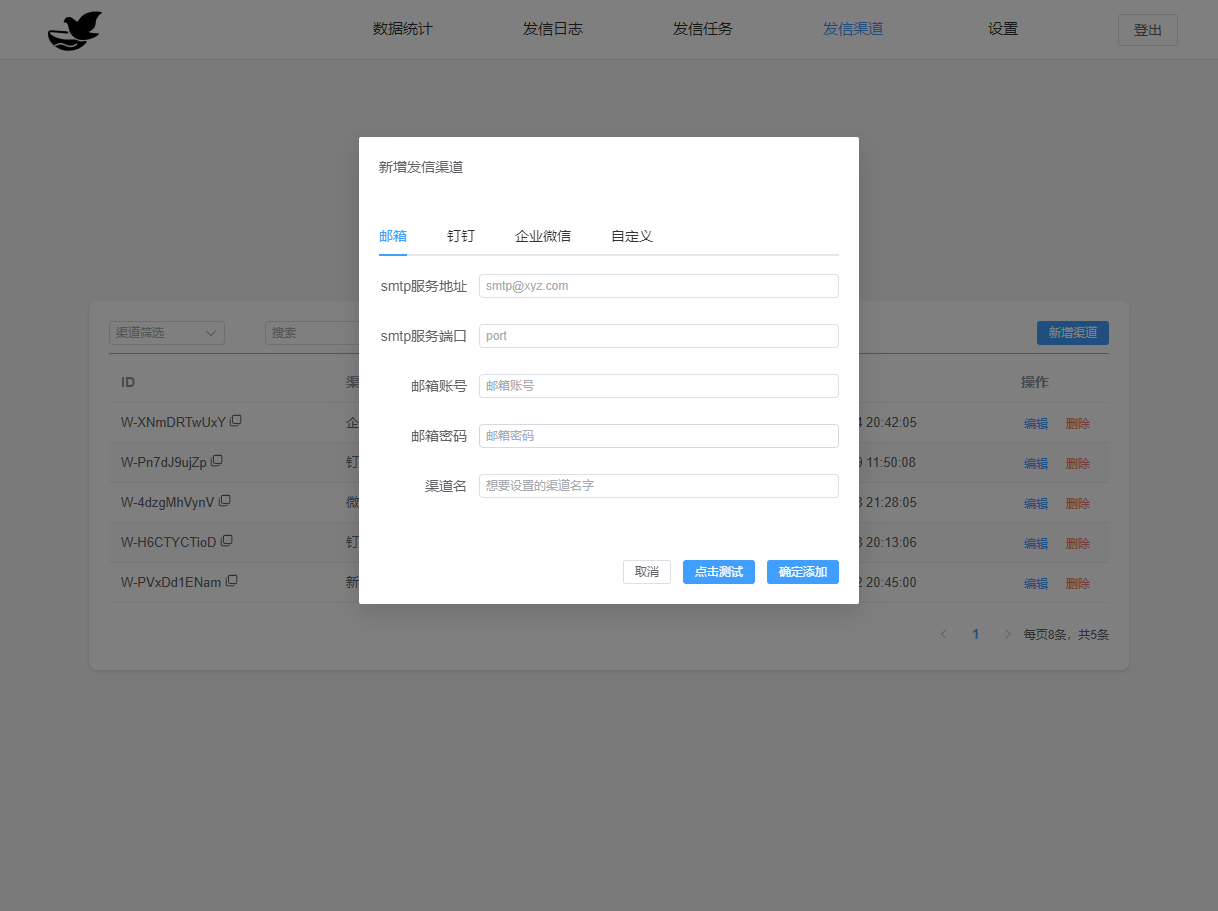
参考各个渠道tab的说明进行设置保存
注意现在的自定义webhook形式,只支持`POST`请求,采用的是替换配置的消息体中的占位符`TEXT`,进行发送消息
2. 新增发信任务
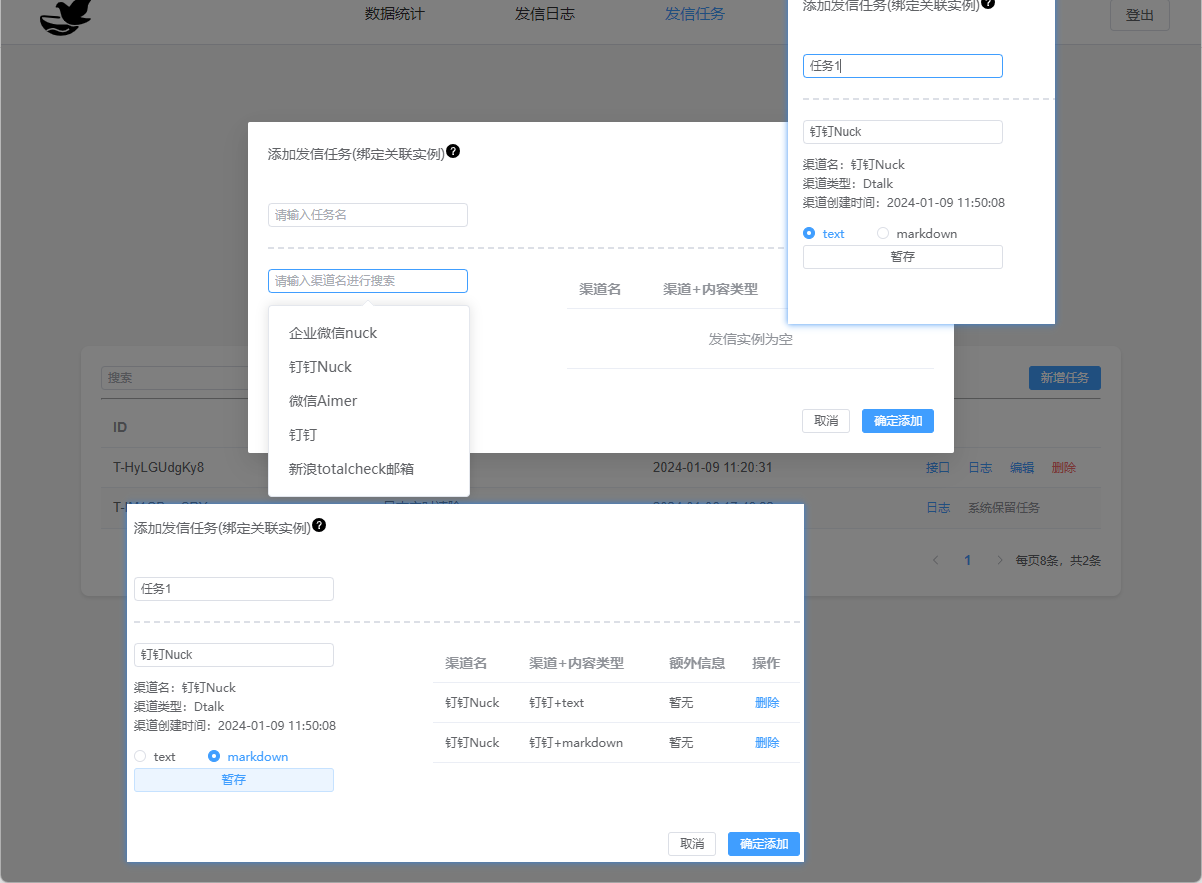
1. 点击渠道输入框会弹出所有渠道选项
2. 选择一个渠道会出现渠道的明细信息,并选择一种消息类型,进行暂存成为实例,点击确定才会进行最终的保存
3. 添加任务的页面实际上,会分别添加任务,以及任务关联的渠道实例
4. 关于任务与实例的说明:
> 一个任务可以关联创建多个实例
>
> 选择不同的渠道,填写的实例信息也不一样
>
> 一个任务可以绑定一个实例,也可以绑定多个实例,多个实例意味着一个消息可以推送给多个消息渠道
5. 关于实例的消息类型说明:
> 消息的类型大体上可以分为text、html、markdown三种类型。每种渠道消息现在支持的类型有不同的限制。
>
> 在实际发送的时候,会优先选择发送api中传过来对应类型的消息,如果api中没有对应的类型,会直接取api中text消息。
>
> api中text消息在发送的时候必须要传
3. 消息发送
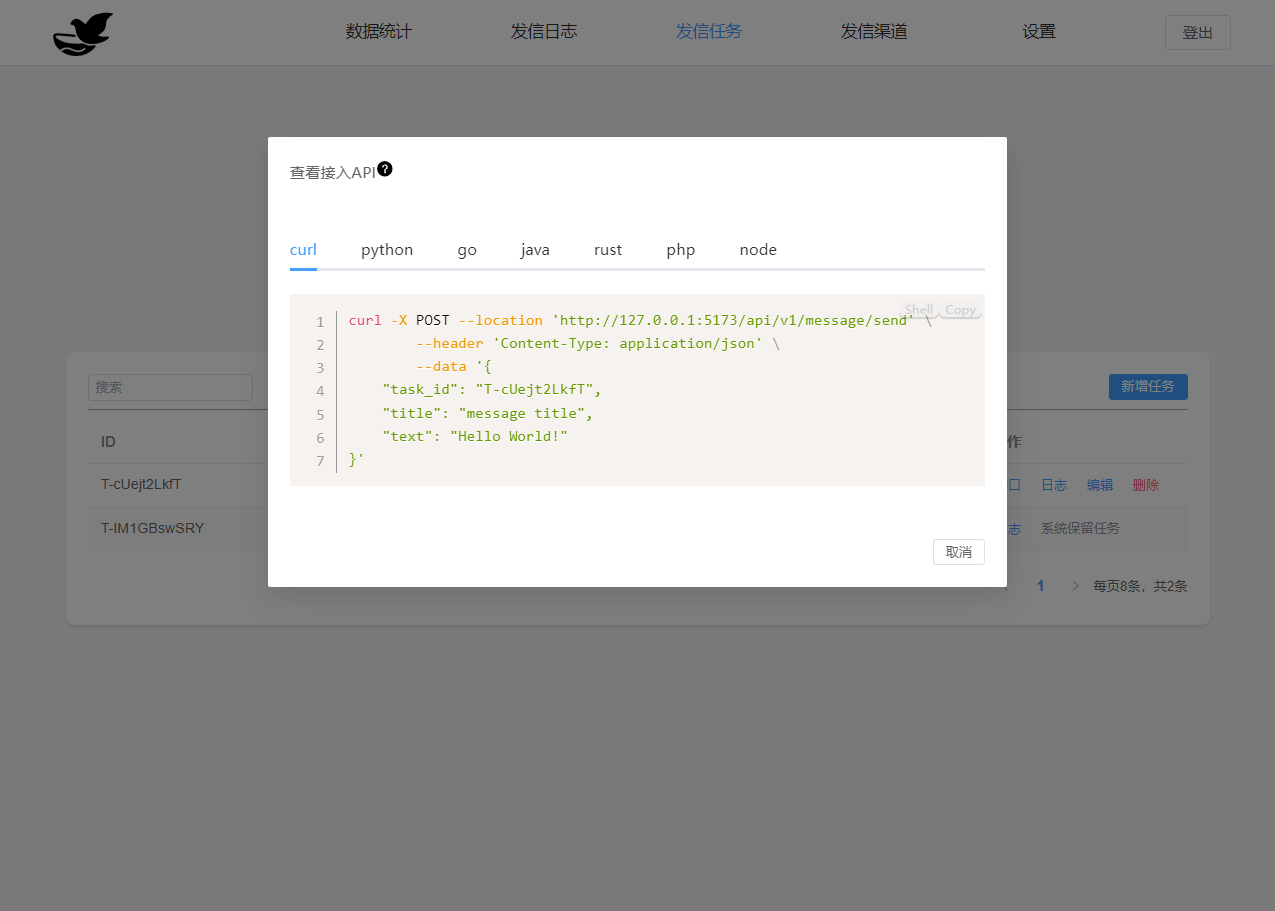
参考各种语言的接口进行调用
## 贡献 🤝
欢迎通过提交问题和提出改进建议。
## 致谢 🙏
该项目汲取了[go-gin-example](https://github.com/eddycjy/go-gin-example)项目的灵感,展示了 Go 和 Gin 在实际应用中的强大和多才多艺。
## Star History ⭐
[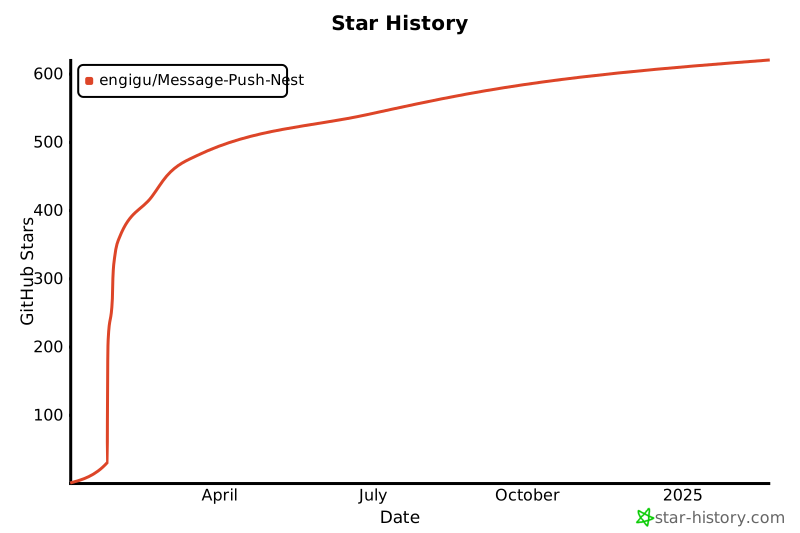](https://star-history.com/#engigu/Message-Push-Nest&Date)
## 许可证 📝
[LICENSE](LICENSE)